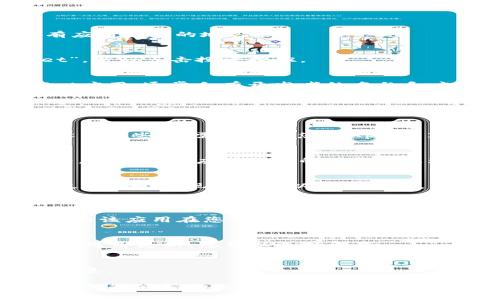
要在苹果设备上下载tpWallet,您可以按照以下步骤进行操作:

步骤一:打开App Store
在您的iPhone或iPad上,找到并点击“App Store”图标。这是您下载和更新所有应用程序的地方。

步骤二:搜索tpWallet
在App Store的底部,有一个“搜索”标签。点击它,并在搜索框中输入“tpWallet”。然后点击搜索按钮。

步骤三:找到正确的应用程序
搜索结果出现后,您可能会看到多个应用程序。确保您找到的是官方的tpWallet应用,通常会有开发者的名称和应用图标帮助您辨别。

步骤四:下载应用程序
一旦您找到tpWallet应用,点击它进入应用详情页面。在页面上,找到“获取”或“云朵”图标,点击它开始下载。如果您之前下载过该应用,可能会看到云朵图标;点击后会自动下载到您的设备中。

步骤五:输入Apple ID密码(如需要)
如果您设置了Face ID或Touch ID,您可能会被要求进行身份验证。如果没有设置这些,您需要输入您的Apple ID密码以确认下载。

步骤六:等待下载完成
下载过程可能需要几秒钟到几分钟,具体时间取决于您的网络速度。下载完成后,tpWallet应用程序的图标将出现在您的主屏幕上。

步骤七:打开tpWallet并进行设置
点击主屏幕上的tpWallet图标,按照应用内的提示进行设置。您可能需要创建帐户或登录现有账户以开始使用。

常见问题解答
strong如果找不到tpWallet怎么办?/strong
确保您在App Store的搜索框中输入正确的应用名称。如果没有找到,可能是因为该应用在您所在的地区没有上架。您可以尝试使用VPN访问其他地区的App Store。

strong如何更新tpWallet?/strong
在App Store中,点击“更新”标签,您将看到已安装应用的列表。如果tpWallet有可用更新,您可以选择更新。

strong是否需要付费?/strong
tpWallet通常是免费的,但可能包含内购项目。请查看应用的描述以获取更多信息。

通过以上步骤,您应该能够顺利在苹果设备上下载并运行tpWallet。希望这些信息能够帮助您更好地使用这款应用!要在苹果设备上下载tpWallet,您可以按照以下步骤进行操作:

步骤一:打开App Store
在您的iPhone或iPad上,找到并点击“App Store”图标。这是您下载和更新所有应用程序的地方。

步骤二:搜索tpWallet
在App Store的底部,有一个“搜索”标签。点击它,并在搜索框中输入“tpWallet”。然后点击搜索按钮。

步骤三:找到正确的应用程序
搜索结果出现后,您可能会看到多个应用程序。确保您找到的是官方的tpWallet应用,通常会有开发者的名称和应用图标帮助您辨别。

步骤四:下载应用程序
一旦您找到tpWallet应用,点击它进入应用详情页面。在页面上,找到“获取”或“云朵”图标,点击它开始下载。如果您之前下载过该应用,可能会看到云朵图标;点击后会自动下载到您的设备中。

步骤五:输入Apple ID密码(如需要)
如果您设置了Face ID或Touch ID,您可能会被要求进行身份验证。如果没有设置这些,您需要输入您的Apple ID密码以确认下载。

步骤六:等待下载完成
下载过程可能需要几秒钟到几分钟,具体时间取决于您的网络速度。下载完成后,tpWallet应用程序的图标将出现在您的主屏幕上。

步骤七:打开tpWallet并进行设置
点击主屏幕上的tpWallet图标,按照应用内的提示进行设置。您可能需要创建帐户或登录现有账户以开始使用。

常见问题解答
strong如果找不到tpWallet怎么办?/strong
确保您在App Store的搜索框中输入正确的应用名称。如果没有找到,可能是因为该应用在您所在的地区没有上架。您可以尝试使用VPN访问其他地区的App Store。

strong如何更新tpWallet?/strong
在App Store中,点击“更新”标签,您将看到已安装应用的列表。如果tpWallet有可用更新,您可以选择更新。

strong是否需要付费?/strong
tpWallet通常是免费的,但可能包含内购项目。请查看应用的描述以获取更多信息。

通过以上步骤,您应该能够顺利在苹果设备上下载并运行tpWallet。希望这些信息能够帮助您更好地使用这款应用!